洗練されたインターフェースを見ると、まだ検討途中のプロダクトアイデアでも、実際以上に完成しているように感じられることがあります。
しかし、画面を生成する前に、もっと重要な問いがあります。ユーザーは、そのプロダクトで何を達成できるべきなのでしょうか。
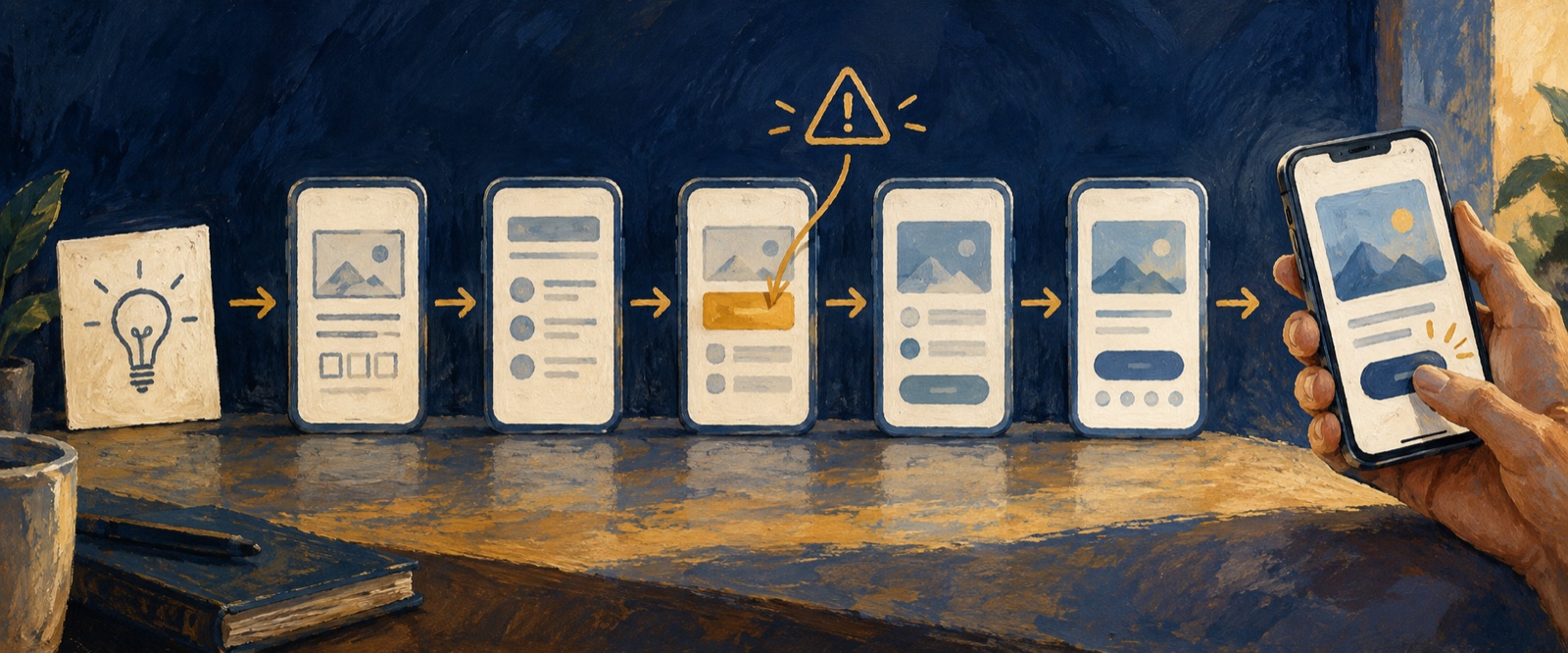
AIを使ったプロトタイピングでは、この問いをプロダクトブリーフ、焦点の定まったユーザージャーニー、そしてレビューと改善が可能なインタラクティブ体験へと具体化できます。
OJOでは、エージェントチームを選び、目的に合うデザインSkillsを追加してプロトタイプを生成し、編集可能なCanvas上でフィードバックを反映しながら改善できます。
AIプロダクトコンセプト生成ツールは何を作るべきか
AIプロダクトコンセプト生成ツールの役割は、名前や画像、機能一覧を出すことではなく、粗いアイデアをレビュー可能なプロダクト判断へ整理することです。デジタルプロダクトなら、対象ユーザーと課題、絞り込んだスコープ、主要なユーザージャーニー、画面構成、編集可能なUIの方向性、テストできるプロトタイプ、未検証の仮説までが有用な成果になります。
OJOが扱うのはデジタルプロダクト体験です。ブリーフを整理し、承認した判断を編集可能な複数画面のUIとインタラクティブプロトタイプへつなげられます。一方で、物理製品の設計、CAD、製造分析、量産検証を代替するものではありません。
ここでは、地域のアクティビティを探して参加できる架空のモバイルアプリ Weekend Buddy を例に、その流れを見ていきます。
この例について:Weekend Buddyは説明のためのデザイン演習であり、顧客事例でも、実際に公開されたプロダクトでもありません。以下のプロンプト、画面案、レビュー基準は、ワークフローの活用方法を示すものです。完成済み、またはユーザーテスト済みのOJOプロジェクトを示すものではありません。
1. ユーザージャーニーから始める
近くのハイキング、スポーツイベント、展示会、クリエイティブワークショップを探せるアプリを想像してみましょう。
アイデア自体はシンプルに見えます。ですが、週末のハイキングに参加したい人の立場で考えてみてください。
申し込む前に、主催者は誰か、いつどこで開催されるか、料金はいくらか、まだ空きがあるかを確認したいはずです。
こうした疑問から、中心となるジャーニーが見えてきます。
アクティビティを見つける → 詳細を確認する → 参加を申し込む。
同時に、検討すべき判断も明らかになります。主催者情報をどのように提示するのか。満員や中止の場合はどう扱うのか。
いきなりUIを生成するのではなく、まずOJOを使って要件を整理し、まだ決まっていない点を洗い出します。
プロンプト例:プロダクトを明確にする
「Weekend Buddyというモバイルアプリを検討しています。
22〜35歳の人が地域のハイキング、スポーツ、展示会、クリエイティブワークショップを見つけ、参加を申し込めるアプリです。
主要ユーザー、中心となる課題、必要不可欠な機能、メインのユーザージャーニーを整理してください。
アクティビティを見つけ、詳細を確認し、申し込みを完了する流れに焦点を当ててください。
主催者への信頼、空き状況、料金、キャンセルに関する前提も明示してください。初期版はチャット、評価、ソーシャルフィードを含めず、範囲を絞ってください。」
目的は、特定のインターフェースに決める前に、実用的なプロダクトブリーフを作ることです。
2. 最初のプロトタイプに必要なものを定める
中心となる体験を整理する前に機能を増やしてしまうのは、よくある失敗です。
Weekend Buddyでは、メッセージ、レコメンド、ソーシャルフィード、ゲーミフィケーションなどを将来の案として検討できます。しかし、最初の申し込みジャーニーを評価するうえで、これらは必須ではありません。
焦点を絞ったプロトタイプでは、次の3つを確認できる必要があります。
- 発見: 興味のあるアクティビティを見つけられるか
- 判断: 参加を決めるために必要な情報を確認できるか
- 申し込み: 次のアクションが明確で、最後まで進められるか
この説明用コンセプトでは、たとえば次の6画面で構成できます。
| 画面 | 目的 |
|---|---|
| ホーム | 近くのアクティビティを見つけ、カテゴリーから探す |
| カテゴリー | 興味に合うアクティビティを一覧で確認する |
| アクティビティ詳細 | 主催者、日時、場所、料金、空き状況を確認する |
| 申し込み確認 | 参加内容を確認し、申し込みを確定する |
| アクティビティを公開 | 主催に必要な基本情報を入力する |
| プロフィール | 申し込み済み・公開済みのアクティビティを確認する |
最初の4画面が主要ジャーニーを支え、残りの2画面が主催者とアカウントの基本的なニーズを補います。
6画面はWeekend Buddyのために提案した構成であり、OJOの要件ではありません。 発見から申し込みまでの流れだけを検討するなら、より小さなプロトタイプでも十分です。
大切なのは、UIを磨き込む前に範囲を合意しておくことです。
3. OJOでブリーフをプロトタイプにする
プロダクトの方向性が明確になったら、次にデザインを検討します。
OJOでは、設定済みのエージェントチームを選ぶことも、自分で構成することもできます。プロダクトの目標、対象ユーザー、制約を説明し、必要に応じて関連するSkillsを追加します。
Skillsは、要件分析、画面構成、UIデザイン、ビジュアルの調整などを支援します。プロジェクトの進行に合わせて調整できるため、最初から利用可能なSkillsをすべて追加する必要はありません。
OJOには、要件をじっくり議論したい場合と、明確に定義されたタスクをすぐに進めたい場合に合わせた複数の作業モードもあります。
Weekend Buddyでは、合意したブリーフを最初のモバイルプロトタイプの指針として使います。
プロンプト例:プロトタイプを生成する
「合意済みのWeekend Buddyのブリーフを使い、アクティビティの発見から申し込み完了までのジャーニーに焦点を当てたモバイルプロトタイプを作成してください。
主催者、日時、場所、料金、空き状況、申し込みアクションを見つけやすくしてください。
ナビゲーション、タイポグラフィ、余白、インタラクションのパターンを統一してください。
ブリーフの範囲を維持し、チャット、評価、ソーシャルフィードは追加しないでください。
不足しているプロダクトルールや前提があれば、作り上げずに明示してください。」
このプロンプトはAgentに明確な目標を与え、初期スコープに含めないものも定義します。
生成後のデザインを評価する基準としても使えます。
4. Canvas上でレビューし、改善する
最初に生成されたプロトタイプは、完成品ではなく、レビューを始めるための土台です。
OJOでは、Previewで生成された体験を確認できます。編集可能なCanvasでは、特定の要素を選んで個別に調整したり、Agentに対応してほしいコメントや注釈を追加したりできます。
Weekend Buddyでは、ユーザーが自分に合うアクティビティを見つけ、イベント情報を理解し、想定した申し込み経路をたどれるかを確認します。
意図的に除外した機能がプロトタイプに入り込んでいないかもチェックします。
プロンプト例:デザインを改善する
「合意済みのブリーフに照らして、Weekend Buddyのプロトタイプをレビューしてください。
アクティビティの料金と空き状況を、より把握しやすくしてください。申し込みアクションを目立たせ、主要ジャーニーから注意をそらす二次的な情報を減らしてください。
ナビゲーション、余白、インタラクションの一貫性を保ち、合意済みのMVPスコープを維持してください。」
単に「もっと良くして」と頼むよりも、具体的なフィードバックのほうが有効です。
次の修正に明確な目的が生まれ、デザイン変更を当初の要件に沿って進めやすくなります。
5. プロトタイプで何を評価すべきか
インタラクティブプロトタイプは、実用的であるために完成した本番アプリと同じように動く必要はありません。
Weekend Buddyでは、チームが次のような問いを検討できることが重要です。
- メインのユーザージャーニーは理解しやすいか
- アクティビティの重要情報を見つけやすいか
- 申し込みアクションは明確か
- 重要な状態と未解決の前提が見えているか
- インターフェースとインタラクションに一貫性があるか
プロトタイプがあれば、こうした問いを話し合いやすくなります。ただし、プロトタイプだけで、実際のユーザーがジャーニーを問題なく完了できると証明できるわけではありません。 その確認には、適切なテストと検証が必要です。
デザインをレビューした後は、HTML、PNG、PDFなどの形式でOJOから書き出せます。
その後、開発へ進む場合は、OJO CLIを使ってプロジェクトのアセットをClaude Code、Codex、Cursorなどの対応コーディングツールへ接続することもできます。
CLIは開発への引き継ぎに使える任意の手段であり、プロトタイプの生成や改善に必須ではありません。そこから作られる実装には、引き続きエンジニアリングレビューが必要です。
よくある質問
AIでプロダクトアイデアをインタラクティブプロトタイプにできますか?
はい。OJOのようなAIデザインツールは、要件の整理、UIとインタラクティブプロトタイプの生成、反復的な改善を支援できます。ただし、明確な目標、制約、レビュー基準は必要です。
OJOを使う前に完全なPRDが必要ですか?
いいえ。初期段階のアイデアから始め、Agentと一緒に要件や画面構成を整理できます。ブリーフがすでに明確なら、より直接的にプロトタイプ生成へ進めます。
OJOで生成したプロトタイプは編集できますか?
はい。生成された体験をPreviewで確認し、OJOの編集可能なCanvas上で要素を選択して変更したり、Agentへのコメントや注釈を追加したりできます。
インタラクティブプロトタイプの作成にOJO CLIは必要ですか?
いいえ。CLIは、開発へ進む際にOJOのアセットを外部のコーディングワークフローへ接続するための任意の手段です。
検証する価値のある一つのジャーニーから始める
Weekend Buddyの例は、初期のプロダクトデザインにおける実践的な進め方を示しています。課題を明確にし、重要なことを決め、一つのユーザージャーニーを軸に形にして、開発へさらに投資する前に結果をレビューします。
OJOは、エージェントチーム、専門的なSkills、編集可能なCanvasを一つのプロセスにまとめ、プロダクトの検討からデザインの探索と改善までを支援します。
形にしたいアイデアがあるなら、まずユーザーが達成すべき一つのことから始めてください。
そのジャーニーに明確な構造を与え、インターフェースがどう機能するかを探り、本当に重要な部分を磨いていきましょう。
ワークスペースの全体像は、AIデザインエージェントのチームワークスペースとはをご覧ください。実際の使い方は、OJOの使い方で確認できます。
OJO
次のアイデアを体験できるプロダクトへ
OJOのAgent Teamで、要件からリサーチに基づくUI、ランディングページ、インタラクティブプロトタイプまで進めましょう。